
最近Netflixが20%くらいの読み込みで止まるけれど、原因と対策
最近、テレビでネットフリックスをよく見ていますが、少々気がかりなことがあるのでご報告します。
Netflixを開いたとき、作品の再生前やアプリ起動時に読み込みバーが20%くらいで止まる、あるいは途中で止まるという症状に悩まされることがあります。
時間をかけて待っていれば再生されることもありますが、次の動作に移行するまで割と時間がかかります。この現象に思い当たる節はなく、ある日突然なった感があります。
私と同じように「Netflixがなぜ止まるのか分からない」「自分の回線だけがおかしいのか不安」という人も多いでしょう。この現象について調べてみましたのでシェアします。
この症状は、Netflix側の一時的な不具合だけでなく、通信環境、端末、アプリ、キャッシュ、VPN設定など、いくつかの要因が重なって起きることがあります。特に、20%前後で止まるケースは、初期通信や認証、データ読み込みの段階で問題が起きていることが多いです。
この記事では、Netflixの読み込みが止まる原因と、すぐ試せる具体的な対策を分かりやすく解説します。
Netflixが20%くらいで読み込みが止まるのはなぜ?
Netflixの読み込みが途中で止まる理由は一つではありません。
よくある原因は次の通りです。
主な原因一覧
- インターネット回線が不安定
- Wi-Fiルーターの不調
- Netflixアプリの不具合やバージョン不一致
- 端末のキャッシュや一時データの破損
- 端末の空き容量不足
- VPNやプロキシの影響
- Netflix側の障害やメンテナンス
- アカウント認証や視聴情報の同期エラー
- 古いテレビやストリーミング端末の動作不良
「20%くらいで止まる」というのは、最初のデータ取得が始まったものの、その先に進めない状態です。
つまり、完全に通信できていないわけではないが、正常に再生開始まで進めないケースが多いと考えられます。
よくある原因1:ネット回線が不安定
最も多い原因は、やはり通信環境です。Netflixは動画配信サービスなので、安定した回線が必要です。
一瞬つながっていても、速度低下やパケットロスが起きると、読み込みが途中で止まることがあります。
こんな状況は要注意
- 夜間だけ止まりやすい
- 他の動画サービスでも重い
- Wi-Fiマークは出ているのに通信が遅い
- 家族が同時にオンラインゲームや大容量ダウンロードをしている
- 電子レンジやBluetooth機器の近くで使っている
対策
Wi-Fiを一度切って入れ直す
スマホ、タブレット、テレビ、PCなど、使っている端末のWi-Fiをオフにして数秒待ち、再接続してみます。
ルーターを再起動する
ルーターやONUを再起動すると、一時的な通信不良が改善することがあります。
電源を抜いて30秒ほど待ち、再度入れましょう。
5GHz帯に切り替える
2.4GHz帯は混雑しやすいため、対応端末なら5GHz帯を使うと改善しやすいです。
有線接続を試す
テレビやPCで視聴しているなら、可能であればLANケーブル接続にすると安定します。
よくある原因2:Netflixアプリの不具合
スマホやタブレット、Fire TV Stick、スマートテレビなどでは、Netflixアプリ自体に問題がある場合もあります。
特に、アプリが古いままだったり、アップデート後に不具合が出たりすると、読み込みが止まることがあります。
症状の例
- Netflixアプリだけ動かない
- 他のアプリは正常なのにNetflixだけ止まる
- アプリ起動後のロゴ画面で止まる
- 作品選択後、読み込み表示のまま進まない
対策
アプリを最新版に更新する
App StoreやGoogle Play、テレビのアプリストアでNetflixを更新します。
アプリを再起動する
完全に終了してから再度開くことで、軽い不具合は解消しやすいです。
アプリを再インストールする
一時データの破損が原因なら、削除して再インストールすると改善することがあります。
よくある原因3:キャッシュや一時ファイルの問題
Netflixは動作を早くするためにキャッシュを使いますが、このデータが壊れると、読み込みの途中で止まることがあります。
特に起こりやすい端末
- Androidスマホ
- タブレット
- Fire TV Stick
- 一部のスマートテレビ
- ブラウザ視聴中のPC
対策
Androidでキャッシュを削除する
手順の一例です。
- 設定を開く
- アプリ一覧からNetflixを選ぶ
- 「ストレージ」または「保存領域」を開く
- 「キャッシュを削除」を実行する
必要に応じて「データを削除」も試せますが、その場合は再ログインが必要です。
ブラウザのキャッシュを削除する
PCでNetflixを見ている場合、ChromeやEdgeなどのキャッシュ削除で改善することがあります。
よくある原因4:端末の空き容量やメモリ不足
端末のストレージやメモリが不足していると、アプリが正常に動きにくくなります。
古いスマホや容量がいっぱいのテレビ端末では、Netflixの読み込みが途中で止まることがあります。
チェックしたいポイント
- ストレージの空きが極端に少ない
- バックグラウンドで多くのアプリが動いている
- 端末が熱を持っている
- 長期間再起動していない
対策
- 不要なアプリや動画を削除する
- バックグラウンドアプリを終了する
- 端末を再起動する
- OSを最新に更新する
シンプルですが、意外とこれだけで直ることもあります。
よくある原因5:VPN・プロキシ・DNS設定の影響
NetflixはVPNやプロキシ経由のアクセスに敏感です。
設定によっては、接続自体はできても、読み込みが止まる・再生できない・途中で止まるという状態になることがあります。
こんなケースに当てはまるなら確認
- 海外VPNを使っている
- セキュリティアプリが通信を制御している
- カスタムDNSを設定している
- 会社や学校のネットワークで視聴している
対策
- VPNをオフにする
- プロキシ設定を解除する
- DNS設定を自動に戻す
- 可能なら別の回線で試す
自宅Wi-Fiでうまくいかない場合でも、スマホのモバイル通信では正常に動くなら、ネットワーク設定が原因の可能性が高いです。
よくある原因6:Netflix側の障害
こちらに問題がなくても、Netflix側で障害や一時的な不具合が起きていることがあります。
この場合、いくら端末をいじっても改善しないことがあります。
障害のサイン
- 複数の端末で同じ症状が出る
- 家の中のどの回線でも再生できない
- SNSで同じ報告が増えている
- Netflixヘルプや障害情報サイトで異常が出ている
対策
- 公式ヘルプや障害情報を確認する
- 少し時間を置いてから再試行する
- アプリや端末を何度もいじりすぎない
障害時は、利用者側でできることが少ないため、復旧待ちが最も確実です。
ネットフリックス障害情報

自分だけではなく、他の人もつながらない可能性がある場合、SNSなどで検索するのも手です。
デバイス別の対処法
視聴環境によって有効な対処法は少し異なります。ここでは代表的な端末ごとに整理します。
スマホ・タブレットの場合
- アプリを終了して再起動
- Wi-Fiとモバイル通信を切り替える
- キャッシュ削除
- アプリ更新
- 端末再起動
- Netflix再インストール
例
Wi-Fiでは20%で止まるのに、4G/5Gだと再生できる場合は、自宅回線やルーターに原因がある可能性が高いです。
PCブラウザの場合
- ブラウザを再起動
- キャッシュとCookieを削除
- 拡張機能をオフにする
- 別ブラウザで試す
- VPNを切る
例
Chromeで止まるのにEdgeでは再生できる場合は、ブラウザ拡張機能やキャッシュの問題が疑われます。
スマートテレビ・Fire TV Stick・ゲーム機の場合
- 端末を再起動
- Netflixアプリを更新
- 一度サインアウトして再ログイン
- ルーター再起動
- 本体ソフトウェア更新
例
テレビだけで止まるのにスマホでは見られる場合、テレビ側のアプリやOSが古い可能性があります。
FireTV Stickの画面
我が家の場合は、FireTVStickです。アプリの更新があるかどうかは以下の方法で確認できます。
- Fire TVのホーム画面で、更新したいアプリにカーソルを合わせます。
- リモコンのメニューボタン(三本線)を押します。
- 画面右下に表示されるメニューから[詳細情報]または[アップデート]を選択します。
- アプリの詳細ページに[更新]ボタンが表示されていれば、それを押します
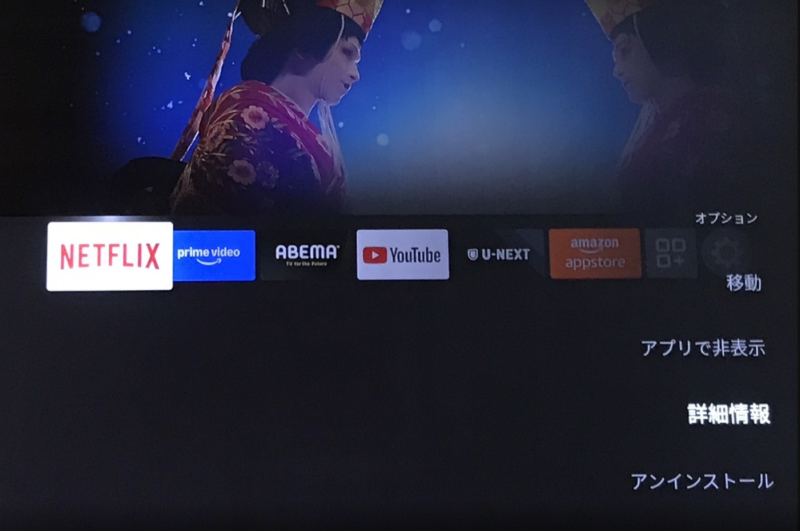
詳細情報を見ても、更新はなかったようでした。
自動更新はどうなっているか
Fire TVのホーム画面から[設定](歯車マーク)を開きます。
[アプリケーション] > [Appstore] の順に選択します。
[自動アップデート] を「オン」にします。
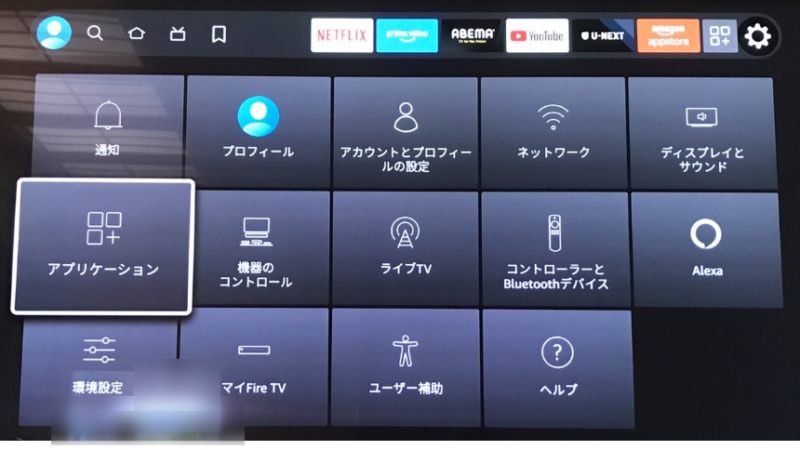

自動アップデートはオンになっていた模様。
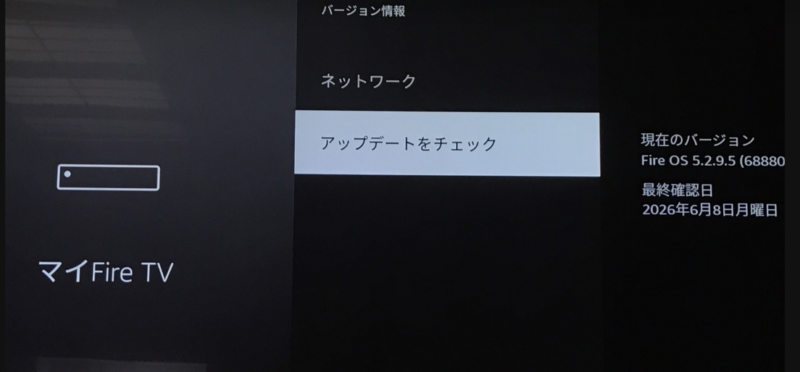
本体(Fire TV Stick)のシステムを更新する
アプリだけでなく、Fire TV Stick自体のシステムを最新にすることでアプリの不具合が改善されることがあります。
- ホーム画面の[設定](歯車マーク)を開きます。
- [マイFire TV] または [デバイスとソフトウェア] を選びます。
- [バージョン情報] > [アップデートをチェック] を選択します。
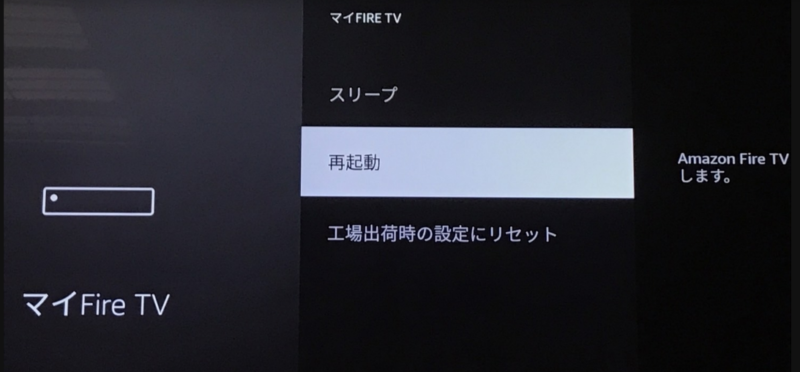
一度再起動してみる
まず試したい対策を優先順位で紹介
「原因はいろいろあるのは分かったけれど、何から試せばいいの?」という場合は、次の順で進めるのがおすすめです。
1. Netflix側の障害がないか確認する
自分の環境の問題ではない可能性を最初に切り分けます。
2. 端末を再起動する
最も簡単で、効果も高い方法です。
3. Wi-Fiを切り替える・ルーターを再起動する
回線不安定が原因ならここで改善することが多いです。
4. Netflixアプリを更新する
古いバージョンは不具合の元になります。
5. キャッシュを削除する
アプリやブラウザの一時データの破損を解消できます。
6. VPNやプロキシをオフにする
通信制御が関係していないか確認します。
7. 別の端末で試す
原因が回線か端末かを切り分けやすくなります。
それでもNetflixの読み込みが止まるときのチェックポイント
対策を試しても改善しない場合は、次の点を確認してみましょう。
アカウントに問題はないか
- ログインエラーが出ていないか
- 支払い情報に問題がないか
- 視聴制限設定が影響していないか
特定の作品だけ止まるか
- ある作品だけ再生できないなら、作品データ側の一時不具合の可能性があります
- 別の作品が再生できるか試してみましょう
ダウンロード済みデータが影響していないか
- オフライン保存データが破損していると、アプリの挙動がおかしくなる場合があります
- ダウンロード作品を削除して再試行するのも有効です
読み込みが途中で止まるのを防ぐコツ
今後、Netflixの読み込みが止まるのを減らしたいなら、日頃から次の点を意識すると効果的です。
安定した通信環境を使う
- ルーターを古いまま放置しない
- 混雑時間帯は高画質設定を見直す
- できれば5GHz帯や有線接続を使う
アプリやOSを更新する
- Netflixアプリを自動更新にする
- テレビやFire TV Stickの本体更新も忘れない
端末の空き容量を確保する
- 不要なアプリやデータを整理する
- 定期的に再起動する
不要な通信制御を避ける
- 常時VPN接続を見直す
- セキュリティアプリの通信制限を確認する
まとめ
Netflixが20%くらいの読み込みで止まるときは、
「Netflixがなぜ止まるのか」と不安になりますが、多くの場合は次のどれかが原因です。
- 回線の不安定さ
- アプリや端末の不具合
- キャッシュや空き容量の問題
- VPNやネットワーク設定の影響
- Netflix側の障害
まずは、端末再起動、ルーター再起動、アプリ更新、キャッシュ削除、VPNオフの順で確認してみましょう。
また、別の端末や別の回線で試すと原因の切り分けがしやすくなります。
Netflixの読み込みが途中で止まる症状は、落ち着いて一つずつ確認すれば解決できることが多いです。
慌てて何度も操作するより、原因を切り分けながら順番に対処するのが近道です。
我が家の場合
20時から21時頃につなげると大体20%くらいで、読み込みマークがくるくると回り、次の画面へ進まない状態でした。
しかし、今回のこの対策を試す際に16時頃につなげたら、読み込みで止まることはありませんでした。
FireTV StickやNetflixアプリ自体のアップデートはなかったので、どうやらネット回線の混線だったのではないかと思います。
ただ、wi-fiのモデムもつなぎっぱなしでしたので、再起動をしたり、FireTV Stick自体の再起動を試して、今は改善したようです。Netflixが重くなる原因は時間帯も関係している様子。
同じような現象の方は、一度つなげる時間帯を変えたりして動作を確認してみてください。


コメント